Come Configurare Gmail su Sistema Mac

La configurazione del proprio account Gmail sul proprio dispositivo Mac potrebbe non essere un operazione sempre facile.
di seguito vi mostriamo come risolvere il problema di configurazione della posta Gmail su Mac.

"Configurazione GmailBusiness_Mac_7"


La configurazione di Gmail su un dispositivo Mac risulta problematica soprattutto quando si ha a che fare con un account il cui dominio è personalizzato, per esempio @miodominio.com

Se avete a che fare con un MacOs X è consigliabile procedere a una configurazione di fino in quanto l’impostazione predefinita (che è l’opzione consigliata nel momento della creazione di un account) non consente di intervenire su alcuni parametri importanti.

Procedere nel seguente modo.

  • Impostate il vostro account da Mail/Aggiungi account
  • Selezionate la voce Mail/Preferenze
  • Posizionatevi su Gmail inserendo il vostro dominio
  • Controllate che il vostro server di posta in entrata sia imap.gmail.com
  • Verificate nel Tab Avanzate che la voce Porta abbia selezionato la cifra 993 e che sia spuntata la casella USA SLL
  • Tornate al tab informazioni account e alla voce Server posta in uscita SMTP
  • Dal menu a selezione multipla selezionate Gmail e modifica elenco del server SMTP. Per la riuscita dell’operazione non dovrete modificare il server relativo all’indirizzo generico @gmail.com ma quello relativo ad un indirizzo specifico tipo @miodominio.com .
  • Selezionate Avanzate
  • Lasciate attiva Utilizza porte di default solo qualora sia presente la serie numerica 25,465,587. In caso contrario scegliete la porta personalizzata scegliendo le cifre o 465 o 587.
  • A questo punto reinserite i dati dell’autenticazione ossia UserID e Password
  • Cliccate su ok e tutto sarà pronto all’utilizzo!

configurazione outlook e mail Apple

Per configurare una casella Gmail sui client di posta piu' comuni ci sono vari passi da seguire, di seguito un paio di articoli che vi possono aiutare


Configurazione OUTLOOK

Configurazione Apple mail

gli altri software di mail possono essere configurati in modo analogo

configurazione email

buongiorno,

in questre pagine vi diamo alcuni esempi su come configurare il vostro client di posta sui sistemi da noi forniti, tenete sempre presente che in caso di problemi di accesso, la prima cosa da provare e' il funzionamento con la webmail che pwrmette di andare direttamente sul sistema senza introdurre le varie problematiche generate da outlook, thinderbird, mail Apple e così via.

Di seguito cliccate sul logo del vostro sistema di email per aprire la webmail


 Visitate il nostro sito, questo è solo un sito di servizio per i clienti della nostra posta elettronica

consultazione archivio mailstore

l'archivio mailstore contiene tutte le vostre vecchie email e possono essere consultate o reinviate al vostro account di posta

Utilizzo interfaccia web

per raggiungere l'archivio digitate:


https://mailsafe.c-consulting.it:8462/app/login


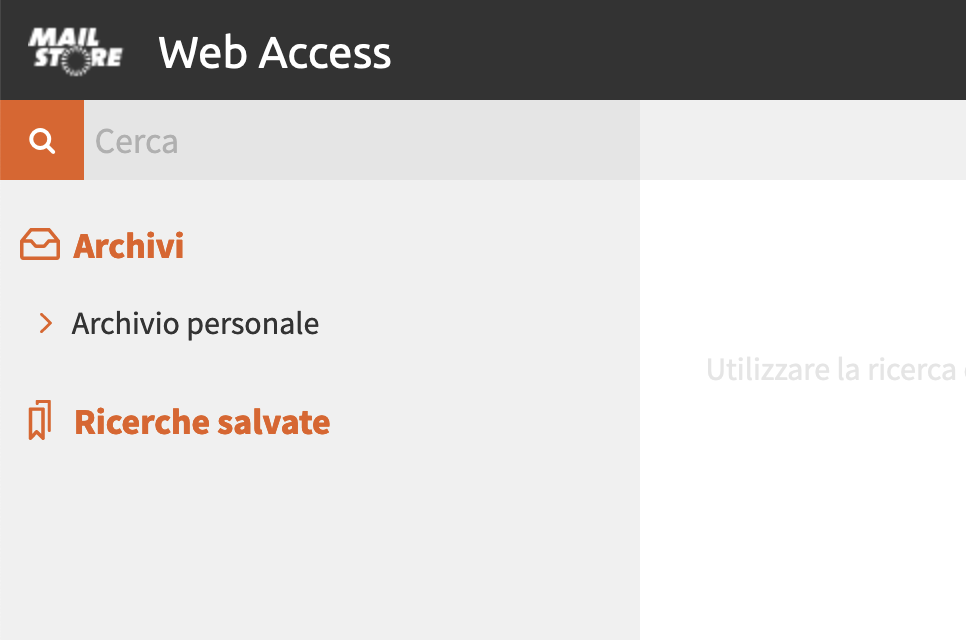
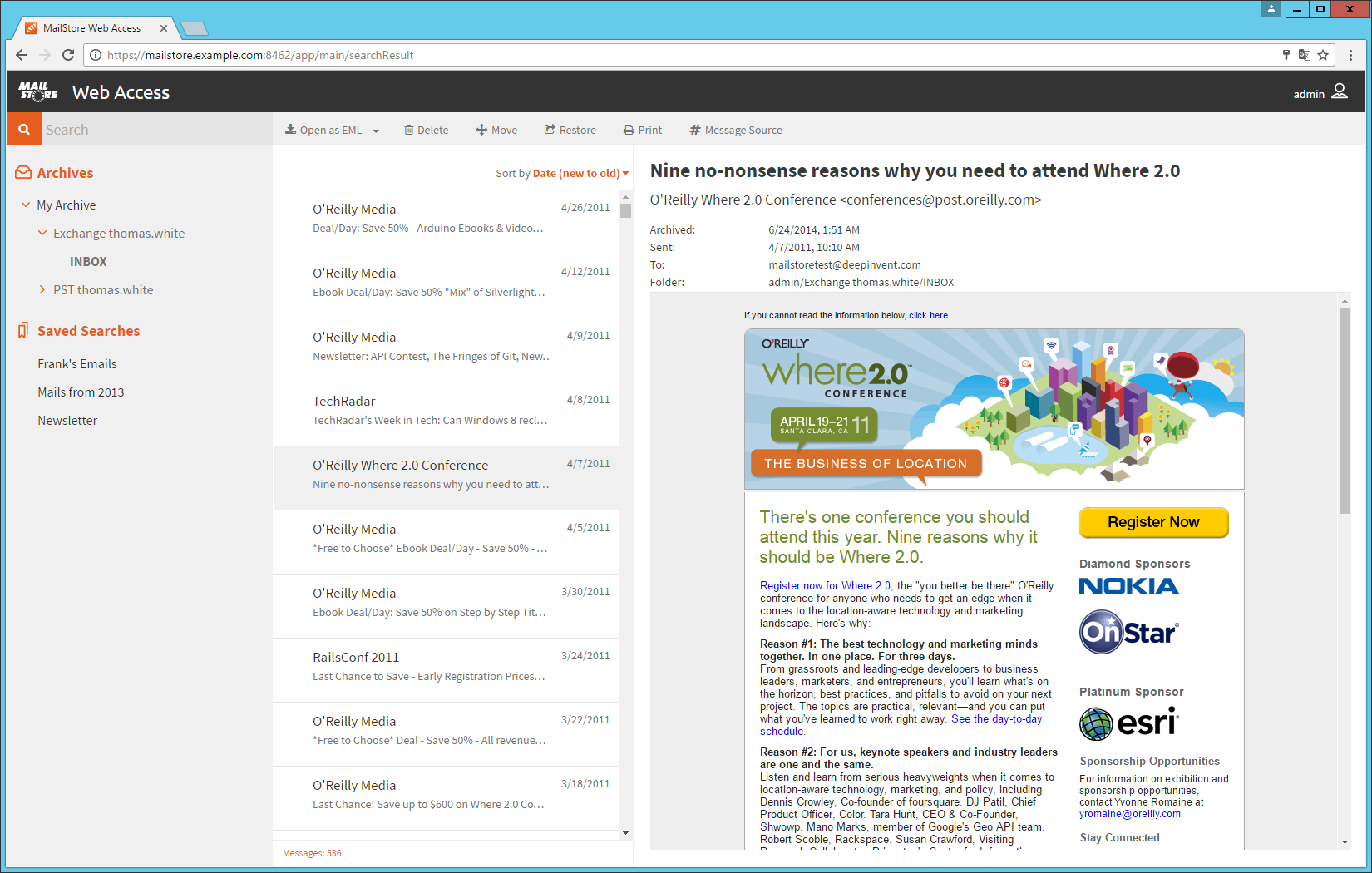
di seguito vi saranno chiesti il vostro utente e la vostra password, una volta entrati il sito si presentera' cosi':

cliccando sul segno ">" a fianco alla riga archivio personale si aprira' l'albero delle vostre caselle email e saranno consultabili tramite le ricerche a fianco alla lente di ingrandimento,

i messaggi vengono visualizzati con una interfaccia analoga ad una webmail, si notino in particolare le scelte "open" e "restore", open apre la mail nel browser e restore reinvia la mail individuata alla nuova casella

Consultazione in IMAP di Mailstore

il software prevede anche la possibilità di fungere da server Imap e rendere quindi possibile la consultazione con l'abituale client di posta (outlook, apple mail, thunderbird etc)

la configurazione da utilizzare e' la seguente:

Ricezione posta

server : lo stesso nome server utilizzato con l'interfaccia web, nel caso dell'esempio : mailsafe.cdconsult.it

utente: l'indirizzo mail completo di dominio dell'utente

password : la stessa utilizzata nella interfaccia web

quanto a protocollo e porta si puo' utilizzare in alternativa:

  • starttls porta 143
  • ssl porta 993

Spedizione posta

Non va configurato, mailstore non ha la funzione di spedizione, se il client di posta obbliga la configurazione si consiglia di usare  la configurazione del vostro "vero" server di posta


configurare zimbra su iphone

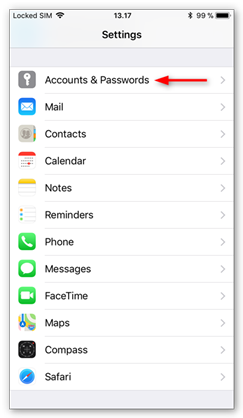
Passo 1 - Vai su Impostazioni > Account & Password

Apri Impostazioni sul tuo iPhone and tocca Account & Password.

Go to Settings and tap Accounts and Passwords


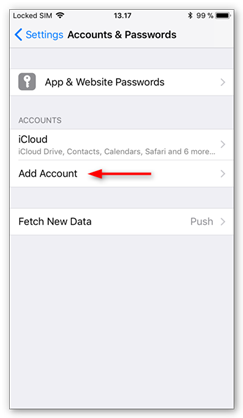
Passo 2 - Tocca Aggiungi account

Tocca Aggiungi account.

Tap Add Account to start set up


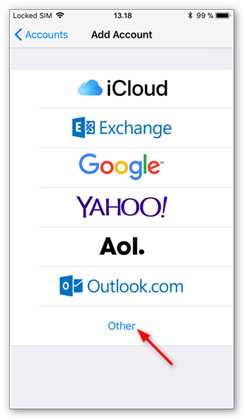
Passo 3 - Seleziona Altro

Seleziona Altro come tipo di account.

Select Other as the account type you want to add


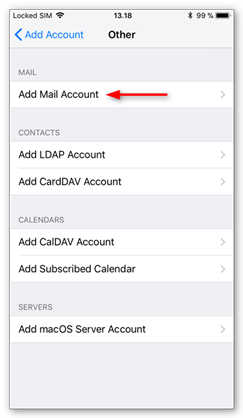
Passo 4 - Tocca Aggiungi account di posta

Tocca Aggiungi account di posta.

Tap Add Mail Account


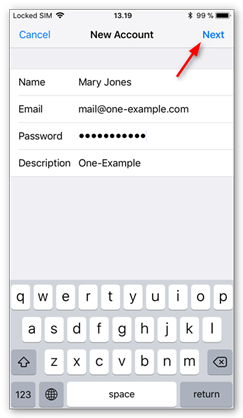
Passo 5 - Inserisci i tuoi dettagli account

Inserisci i dettagli account per l'email da aggiungere:

  • Nome: Questo sarà visibile come mittente
  • E-mail indirizzo e-mail da aggiungere.
  • Password: utilizzata per accedere alla posta sul Web.
  • Descrizione: un nome per l'account sul tuo dispositivo.

Tocca Avanti per continuare.

Enter your account details and tap save


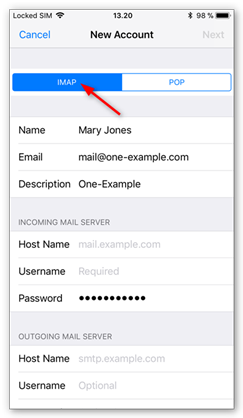
Passo 6 - Seleziona IMAP

Tocca IMAP come tipo di account.

Select IMAP as account type


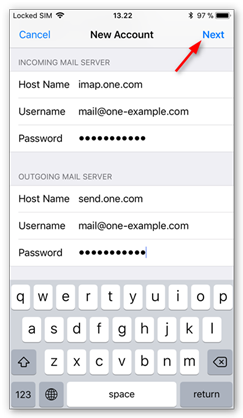
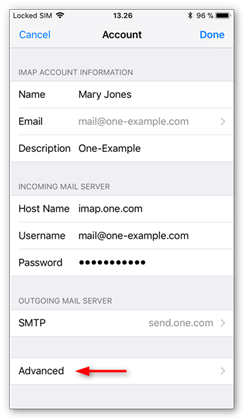
Passo 7 - Inserisci le impostazioni del server

Inserisci le seguenti impostazioni:

Server posta in arrivo:

  • Nome host: zimbra5.cdconsult.it
  • Nome utente: il tuo account di posta elettronica
  • Password: quella che usi per la Webmail

Server posta in uscita:

  • Nome host: zimbra5.cdconsult.it
  • Nome utente: il tuo account di posta elettronica
  • Password: quella che usi per la Webmail

Tocca Avanti per continuare.

Enter the setting for the incoming and outgoing server


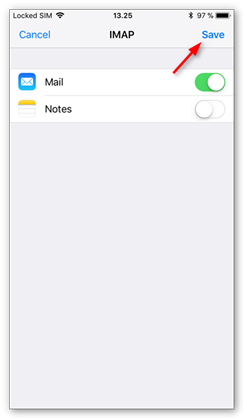
Passo 8 - Salva l'account

Tocca Salva per creare l'account. Nota che la sincronizzazione delle note non è supportata tramite IMAP, quindi ti consigliamo di disabilitare l'opzione.

Make sure notes is disabled and tap save


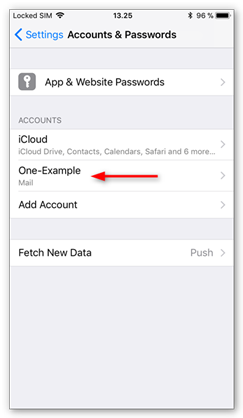
Passo 10 - Tocca l'account aggiunto

Tocca l'account appena aggiunto. Lo riconosci dalla descrizione.

Tap the account you just added


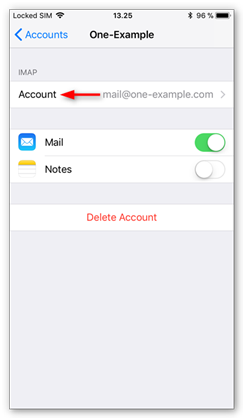
Passo 10 - Tocca di nuovo l'account

Tocca di nuovo il tuo account per aprire le impostazioni.

Tap the account again


Passo 11 - Tocca Avanzate

Tocca Avanzate, nella parte inferiore della schermata.

Tap advanced


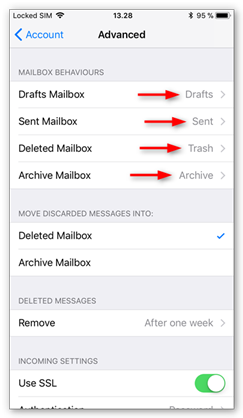
Passo 12 - Controlla i comportamenti della mailbox

Controlla se i comportamenti di Mailbox sono impostati correttamente per assicurarti che le tue e-mail siano salvate nel posto giusto.

Devi selezionare le seguenti cartelle sul server:

  • Mailbox Bozze: Drafts
  • Mailbox Posta inviata: Sent
  • Mailbox Posta eliminata: Trash
  • Mailbox Archivio: Archive

Se non effettui alcuna selezione o selezioni una cartella diversa, tocca la mailbox e seleziona la cartella corretta sul server. Il nome della cartella è in inglese.

Nota: Se la cartella non è elencata, accedi alla Webmail e inserisci un'email nella cartella che non è disponibile. Quindi, riprova

Set the correct mailbox behaviors for folders on the server


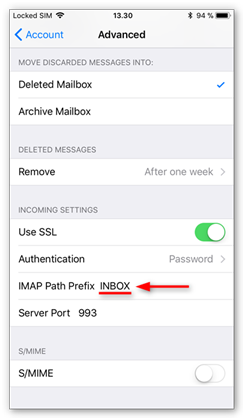
Passo 13 - Inserisci il prefisso del percorso IMAP

Scorri verso il basso fino alla parte inferiore della schermata e inserisciINBOX, in maiuscolo, come prefisso del percorso IMAP.

Type in INBOX as IMAP prefix


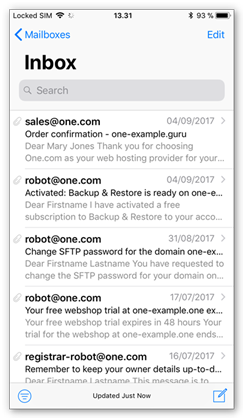
Passo 14 - Fatto!

Il tuo account di posta elettronica è ora impostato correttamente sul tuo iPhone.

You are done!