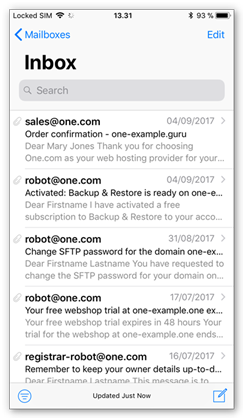
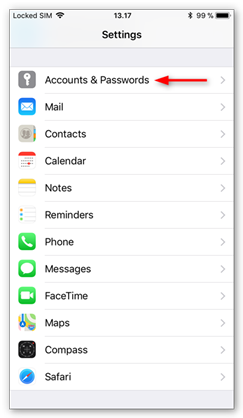
Passo 1 - Vai su Impostazioni > Account & Password
Apri Impostazioni sul tuo iPhone and tocca Account & Password.
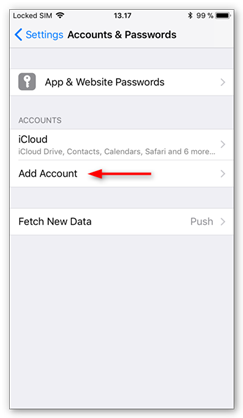
Passo 2 - Tocca Aggiungi account
Tocca Aggiungi account.
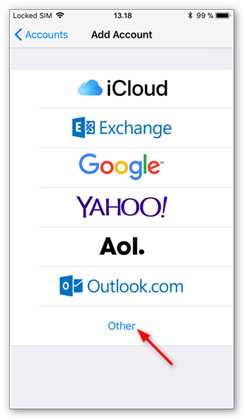
Passo 3 - Seleziona Altro
Seleziona Altro come tipo di account.
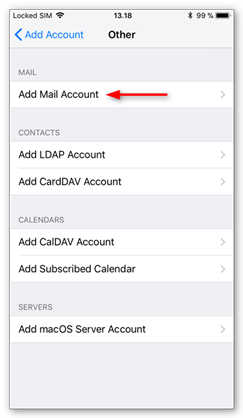
Passo 4 - Tocca Aggiungi account di posta
Tocca Aggiungi account di posta.
Passo 5 - Inserisci i tuoi dettagli account
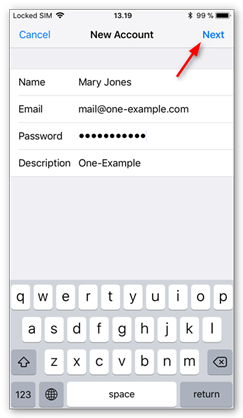
Inserisci i dettagli account per l'email da aggiungere:
- Nome: Questo sarà visibile come mittente
- E-mail indirizzo e-mail da aggiungere.
- Password: utilizzata per accedere alla posta sul Web.
- Descrizione: un nome per l'account sul tuo dispositivo.
Tocca Avanti per continuare.
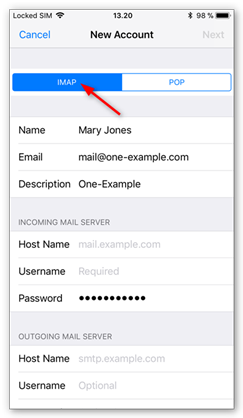
Passo 6 - Seleziona IMAP
Tocca IMAP come tipo di account.
Passo 7 - Inserisci le impostazioni del server
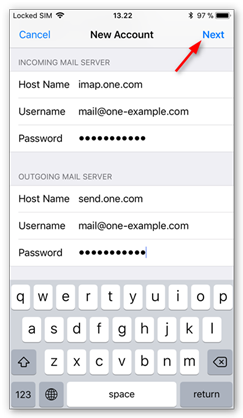
Inserisci le seguenti impostazioni:
Server posta in arrivo:
- Nome host: zimbra5.cdconsult.it
- Nome utente: il tuo account di posta elettronica
- Password: quella che usi per la Webmail
Server posta in uscita:
- Nome host: zimbra5.cdconsult.it
- Nome utente: il tuo account di posta elettronica
- Password: quella che usi per la Webmail
Tocca Avanti per continuare.
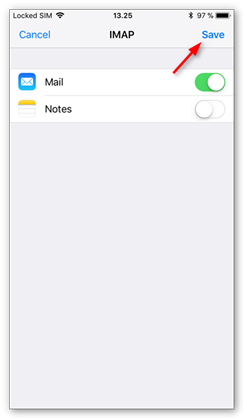
Passo 8 - Salva l'account
Tocca Salva per creare l'account. Nota che la sincronizzazione delle note non è supportata tramite IMAP, quindi ti consigliamo di disabilitare l'opzione.
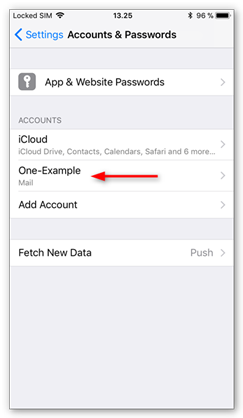
Passo 10 - Tocca l'account aggiunto
Tocca l'account appena aggiunto. Lo riconosci dalla descrizione.
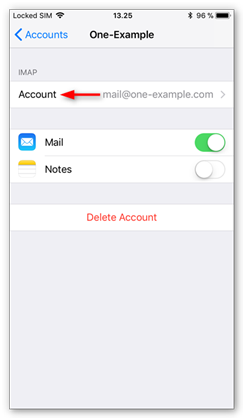
Passo 10 - Tocca di nuovo l'account
Tocca di nuovo il tuo account per aprire le impostazioni.
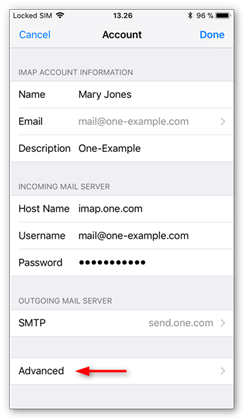
Passo 11 - Tocca Avanzate
Tocca Avanzate, nella parte inferiore della schermata.
Passo 12 - Controlla i comportamenti della mailbox
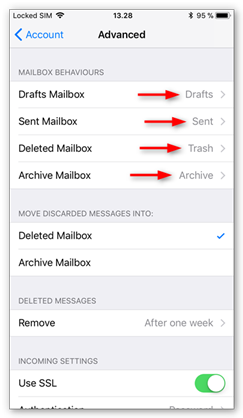
Controlla se i comportamenti di Mailbox sono impostati correttamente per assicurarti che le tue e-mail siano salvate nel posto giusto.
Devi selezionare le seguenti cartelle sul server:
- Mailbox Bozze: Drafts
- Mailbox Posta inviata: Sent
- Mailbox Posta eliminata: Trash
- Mailbox Archivio: Archive
Se non effettui alcuna selezione o selezioni una cartella diversa, tocca la mailbox e seleziona la cartella corretta sul server. Il nome della cartella è in inglese.
Nota: Se la cartella non è elencata, accedi alla Webmail e inserisci un'email nella cartella che non è disponibile. Quindi, riprova
Passo 13 - Inserisci il prefisso del percorso IMAP
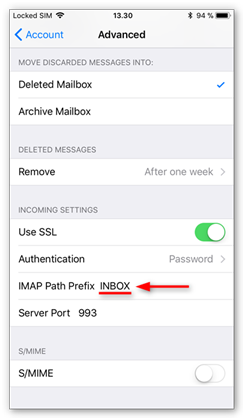
Scorri verso il basso fino alla parte inferiore della schermata e inserisciINBOX, in maiuscolo, come prefisso del percorso IMAP.
Passo 14 - Fatto!
Il tuo account di posta elettronica è ora impostato correttamente sul tuo iPhone.